

这次,我把 GPT Image 2.5 用在了几种具体的图片操作上:整理白底图、根据参考图生成场景、继续修改已有画面,以及生成和翻译带文字的完整信息图。
下面按功能拆开看。每组都展示输入与结果,重点看模型改变了什么、哪些画面元素得到了延续。所有图片都可以点击放大查看细节。
01 · 白底图整理:调整背景与主体构图
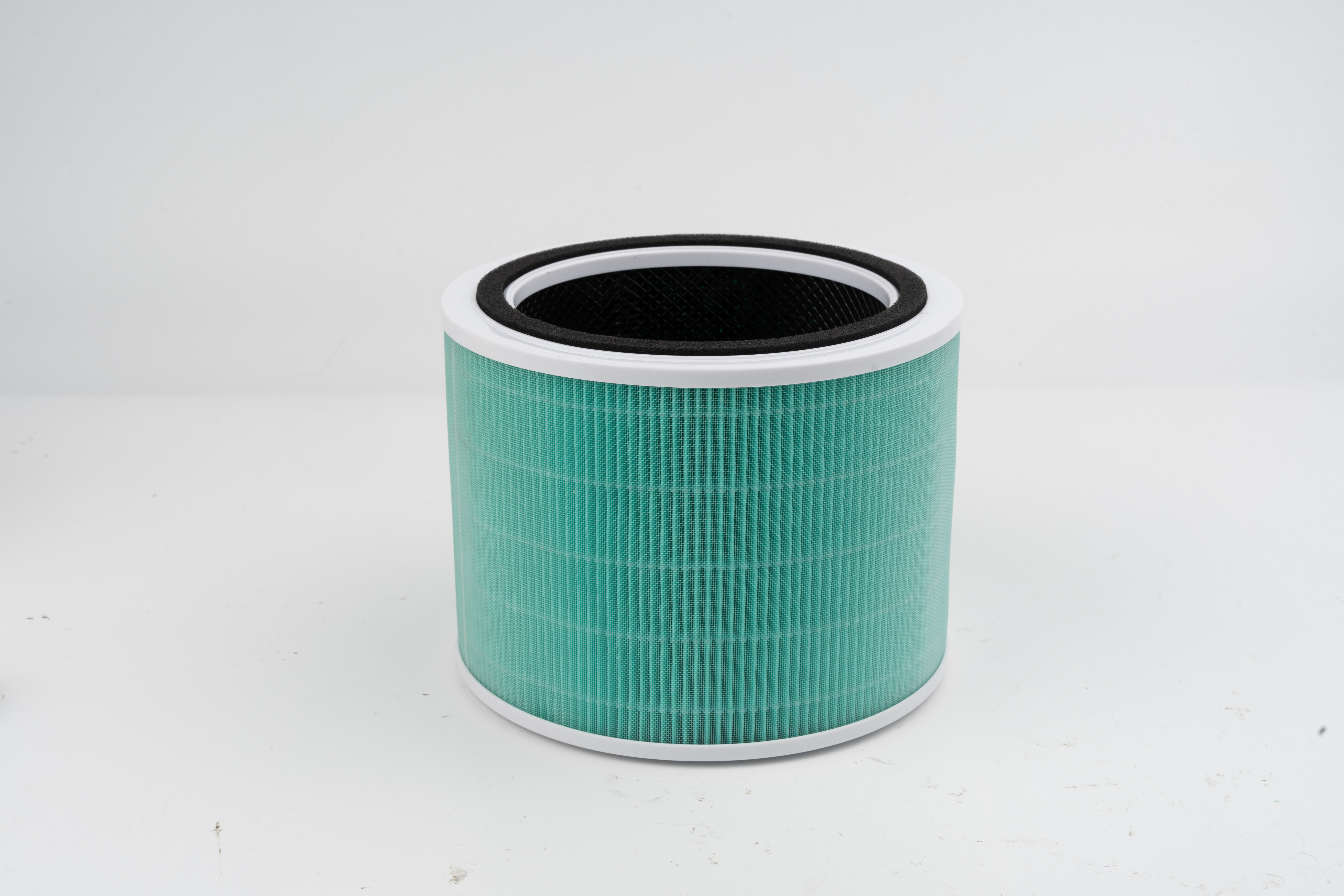
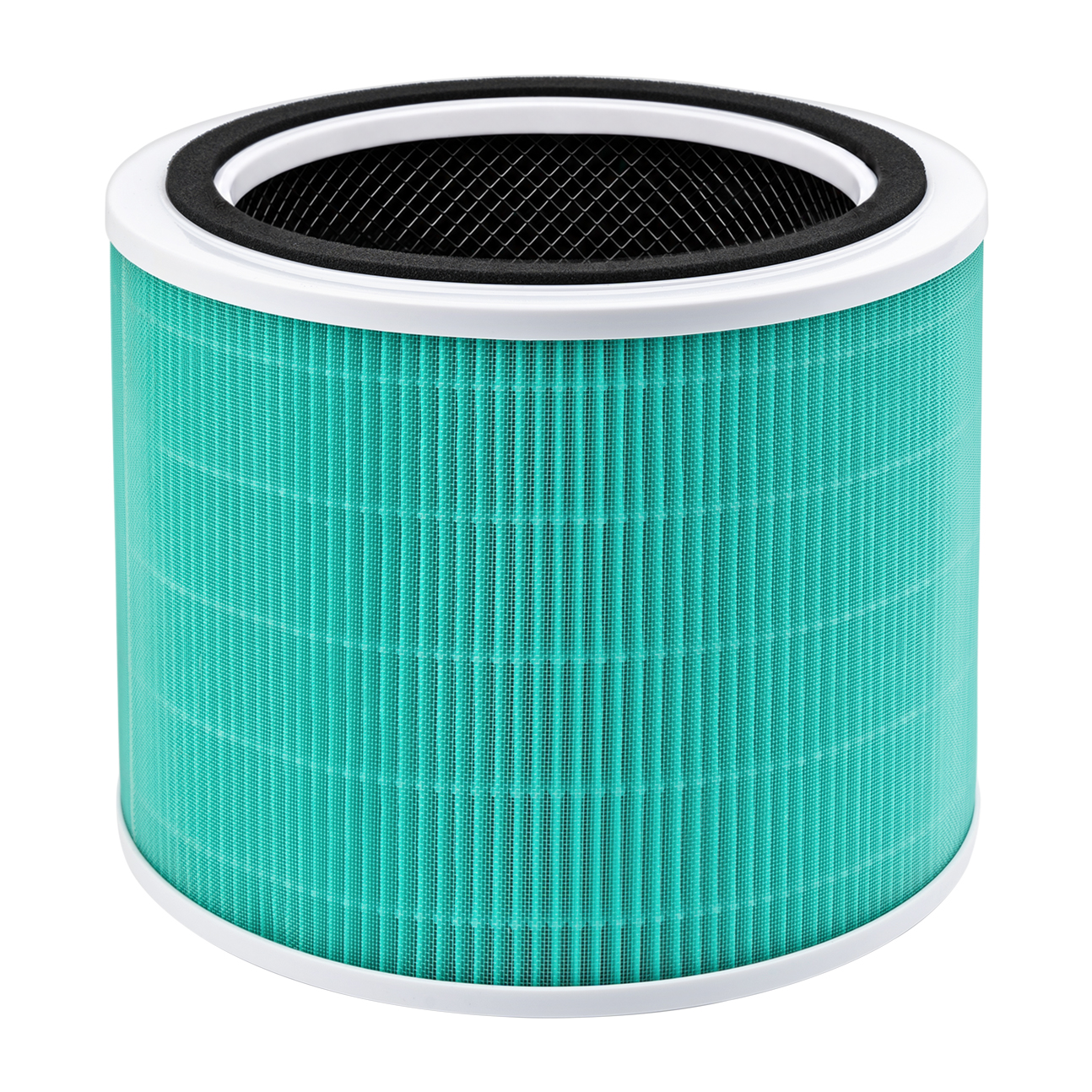
第一项操作,是从一张实拍参考图得到更集中的白底展示图。原图里保留了拍摄环境,成品把背景整理为白色,并重新安排了主体在方形画面里的位置与占比。
这里用到的是基于参考图的画面整理。对照时,可以看主体轮廓、褶皱结构和顶部细节,同时看背景与留白如何变化。
02 · 参考图生成场景:把静物放进使用动作
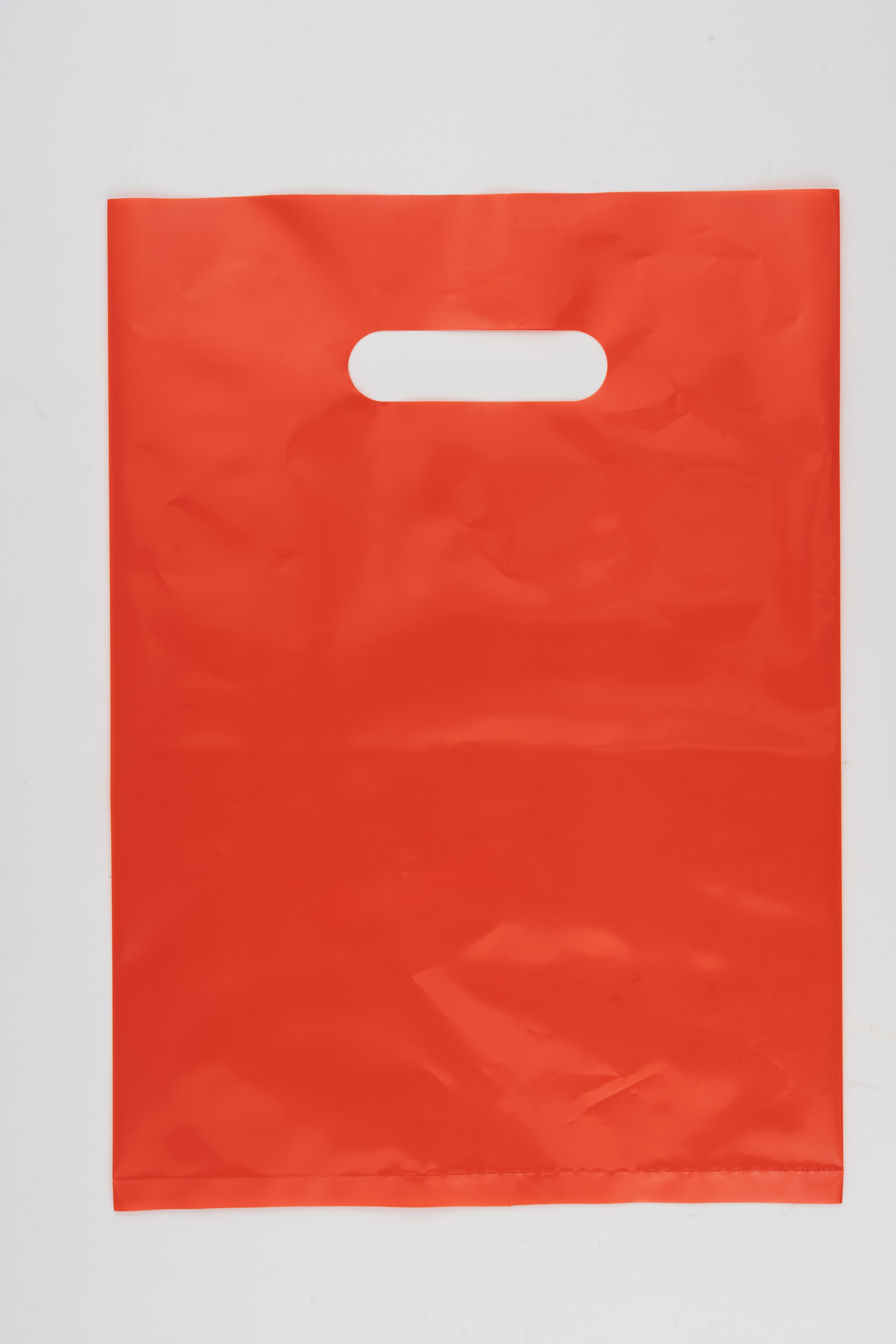
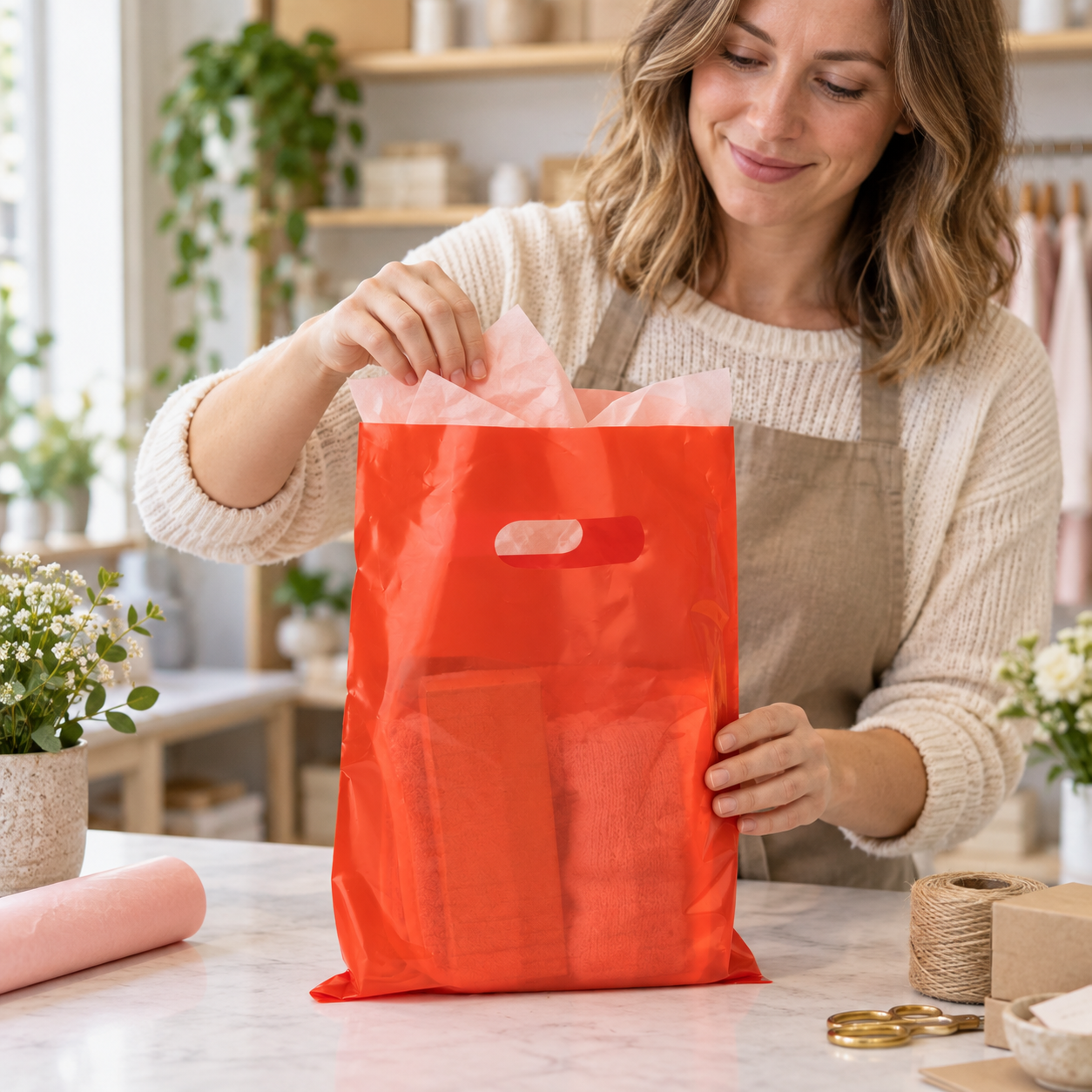
第二项操作从一张红色包装袋的平铺照片开始,让模型生成有人物、动作和室内环境的完整场景。
成品里,袋子出现在桌面上,人物正在往里面放入包装材料。画面同时补充了光线、桌面道具和背景,让一个静物对象进入了具体的使用情境。观察重点是参考对象如何融入人物动作,以及手部与袋子的接触是否自然。
03 · 局部改图:在已有场景中替换人物
接下来,我把上一节的女性场景成品继续作为输入,做了一次局部修改,将画面中的人物替换为男性。
这组对照最能说明连续改图的作用:画面已经有了合适的袋子、桌面、光线和环境,下一步就可以围绕人物继续调整。结果里,人物面貌和双手相应改变,红色袋子、桌面道具与室内构图则得到延续。

这次操作的关系是“商品原图 → 女性场景 → 局部改图后的男性场景”。放大时,可以同时检查改动区域与周围内容,判断这轮修改是否保住了原先想保留的部分。
04 · 图文联合生成:把文字、商品和场景排进一张图
另一项操作,是从商品参考图生成完整信息图。太阳镜这一组里,输入是白底商品图,成品则把主视觉、标题、颜色陈列、图标、尺寸模块和人物场景放进了同一张画面。
这里值得看的,是模型如何组织信息层级:大标题先交代主题,主体图吸引视线,分组模块承载细节,配色和背景把这些元素连在一起。文字本身也参与了画面生成。
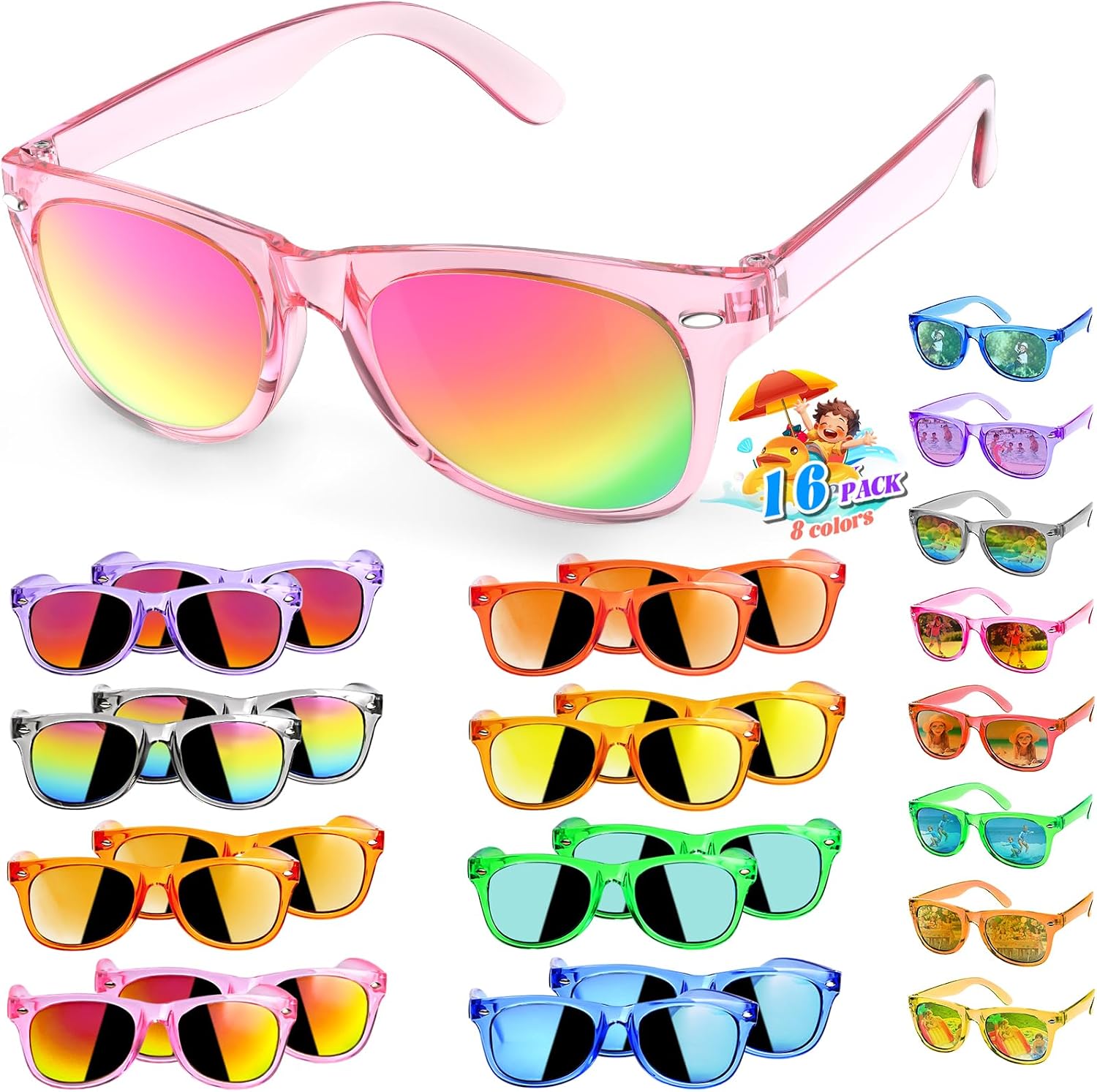
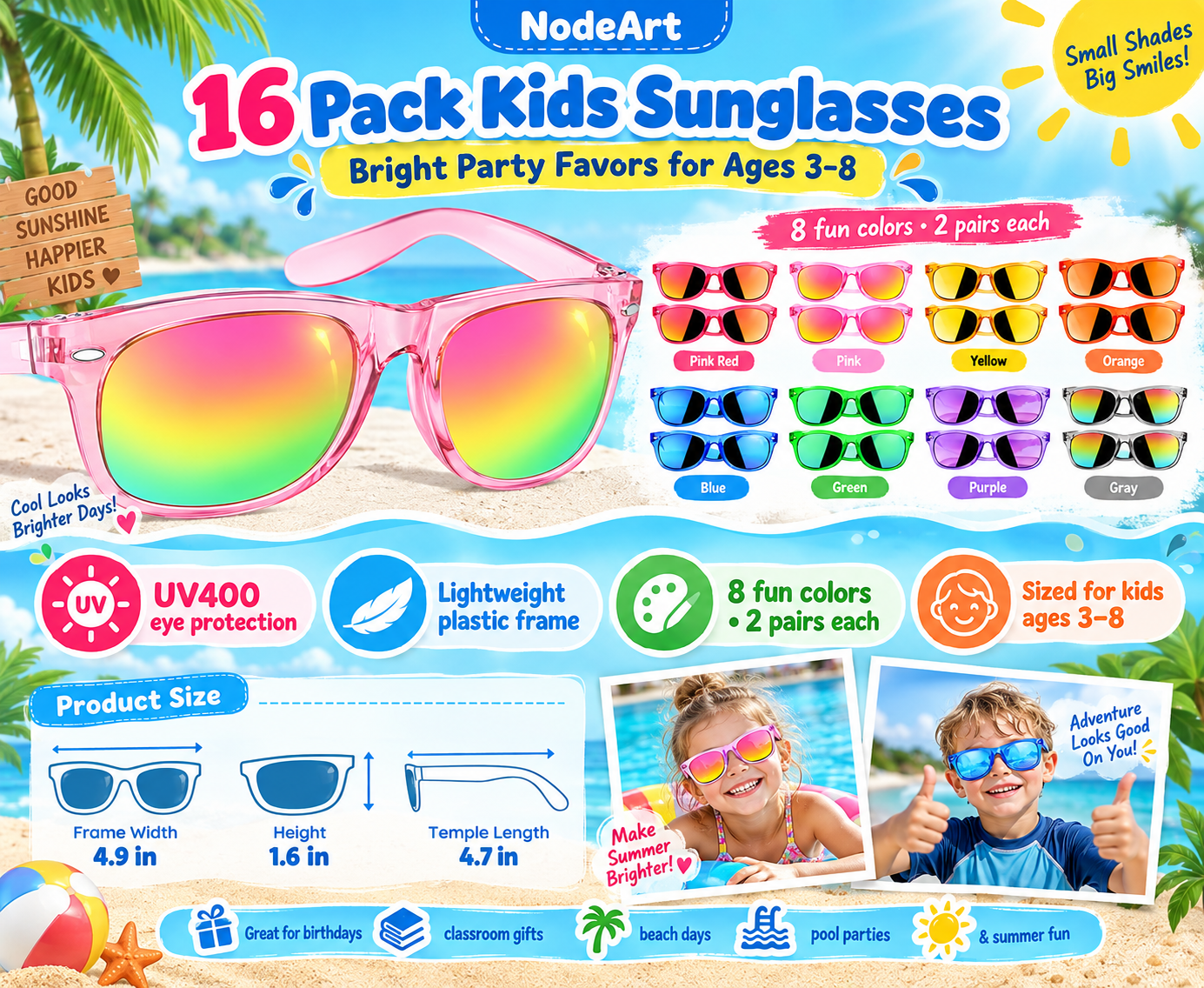
放大看文字和图标,再缩回页面看整体层级,可以分别检查细节与阅读顺序。图里的数字、尺寸和功能文案仍需要与实际资料核对,不能只看排版是否完成。
05 · 多语言改图:完整英文附图转为日文
这一组用到的是对已有图片里的文字和版式进行编辑。输入已经是一张带有英文标题、卖点、人物和细节模块的完整附图。我以这张英文图为共同输入,分别得到了两张日语结果。
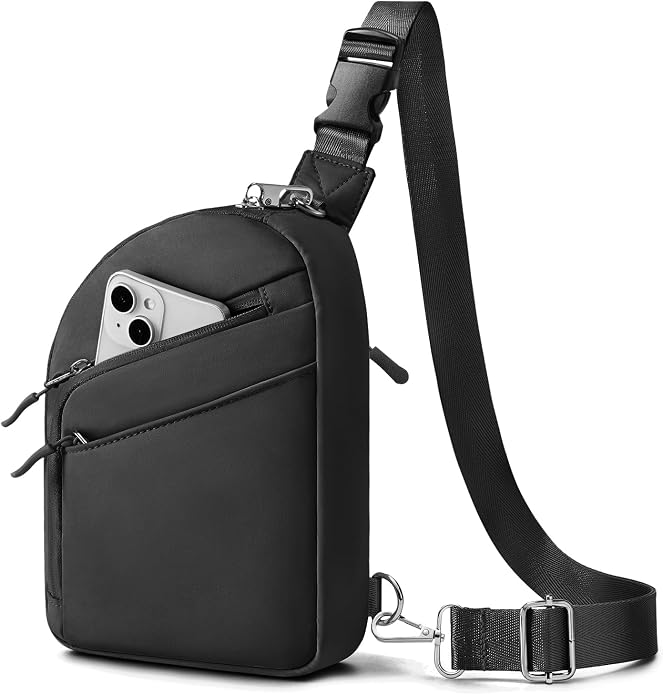
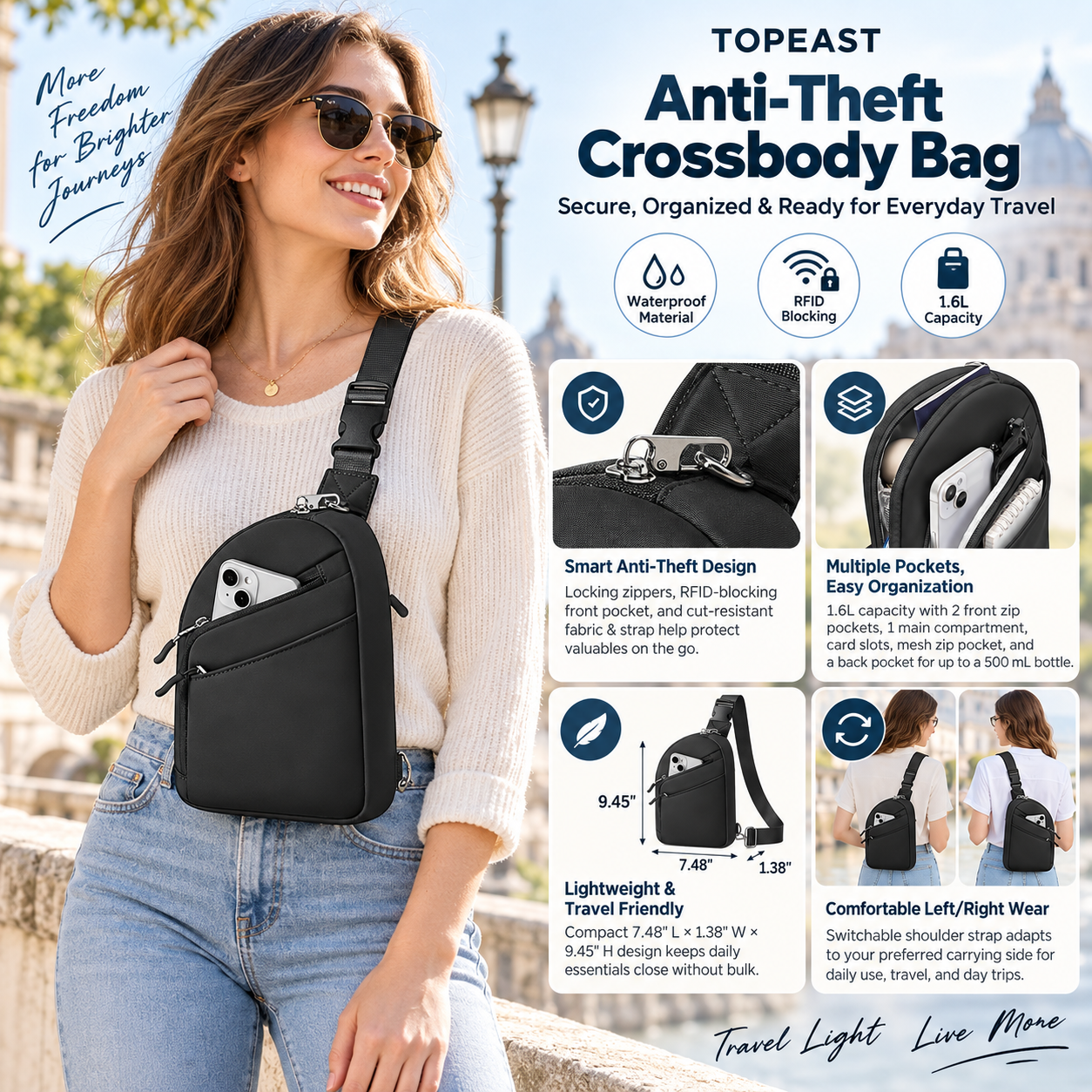
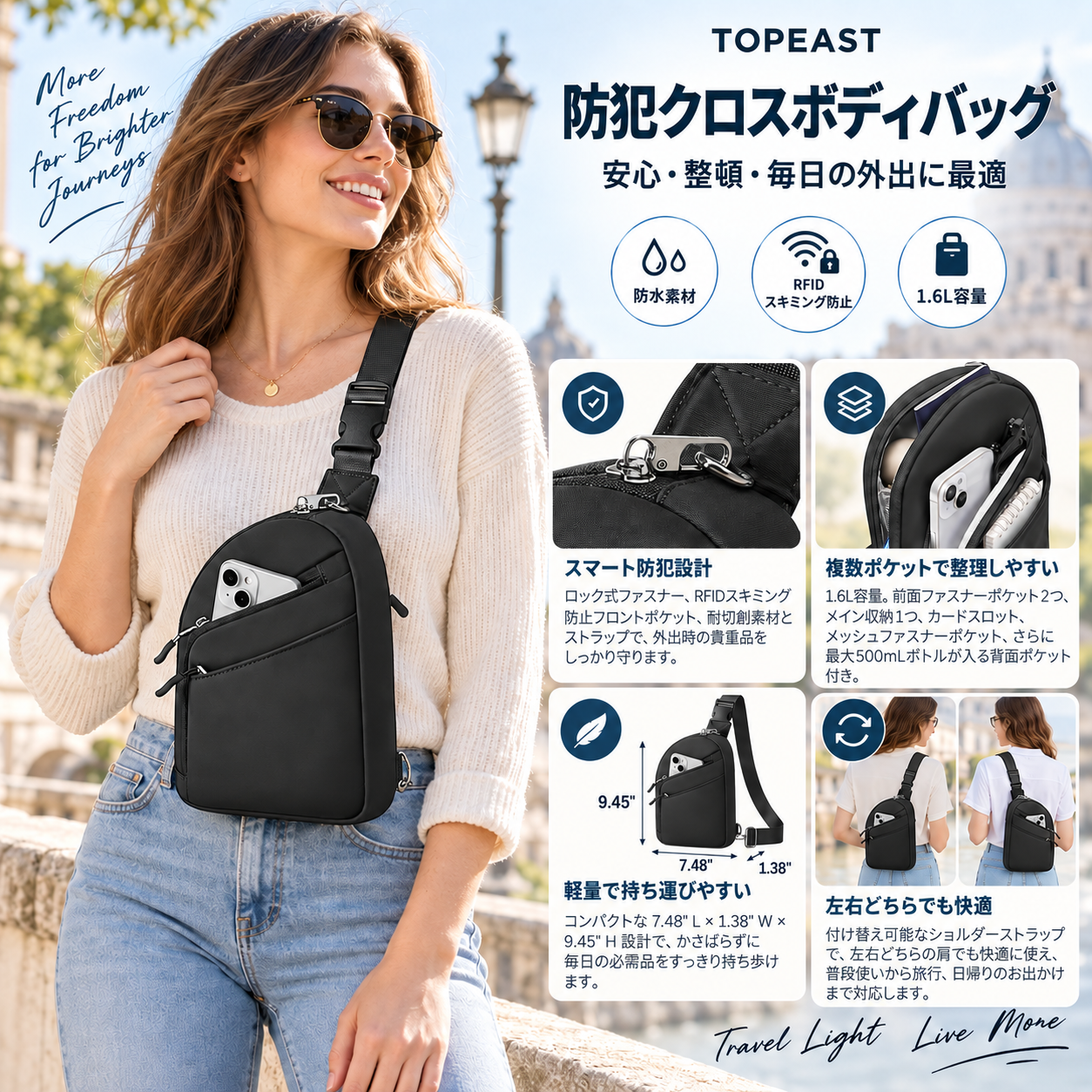
第一张日语结果延续了人物主视觉与分区卖点的表达方式,主要标题和说明变为日文。画面里仍有英文装饰语,因而更准确的观察是“主要文案完成了语言转换”。
06 · 版式重构:从同一张输入得到另一种表达
第二张日语结果同样由上面的完整英文附图编辑而来。它把画面重心调整到旅行场景和人物展示,并重新组织了日文文案、图标与商品细节。
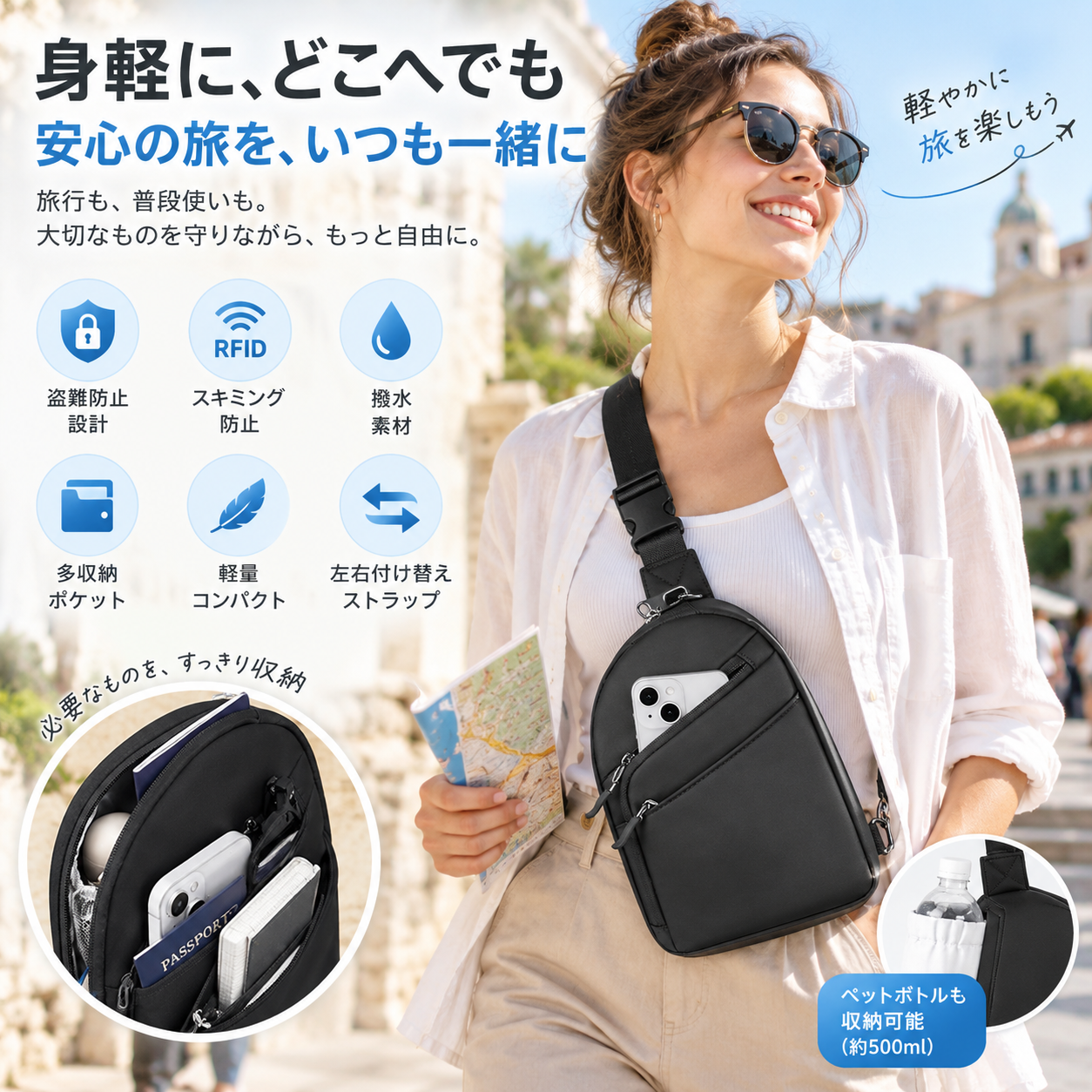
这两张结果展示了同一输入的两个编辑方向:一个延续分区式信息结构,一个更突出旅行场景。制作关系分别是“英文附图 → 日语分区版”和“英文附图 → 日语旅行版”。
跨语言改图时,我会重点对照标题、数字、单位和功能程度。例如,旅行版的「撥水」与英文输入里的 “Waterproof” 含义有差别;文字能进入画面之后,还需要检查意思是否准确。
我会怎样继续用这些功能
这组实践给了我一个清楚的操作顺序:先用参考图确定主体,再生成需要的背景、动作和版式;已有画面里只需要调整某个部分时,就把成品继续作为编辑输入;需要面向另一种语言或视觉方向时,再从同一张完整图分别做出版本。
关于生成、编辑与多轮修改的通用功能说明,可参考 OpenAI 图像生成指南。